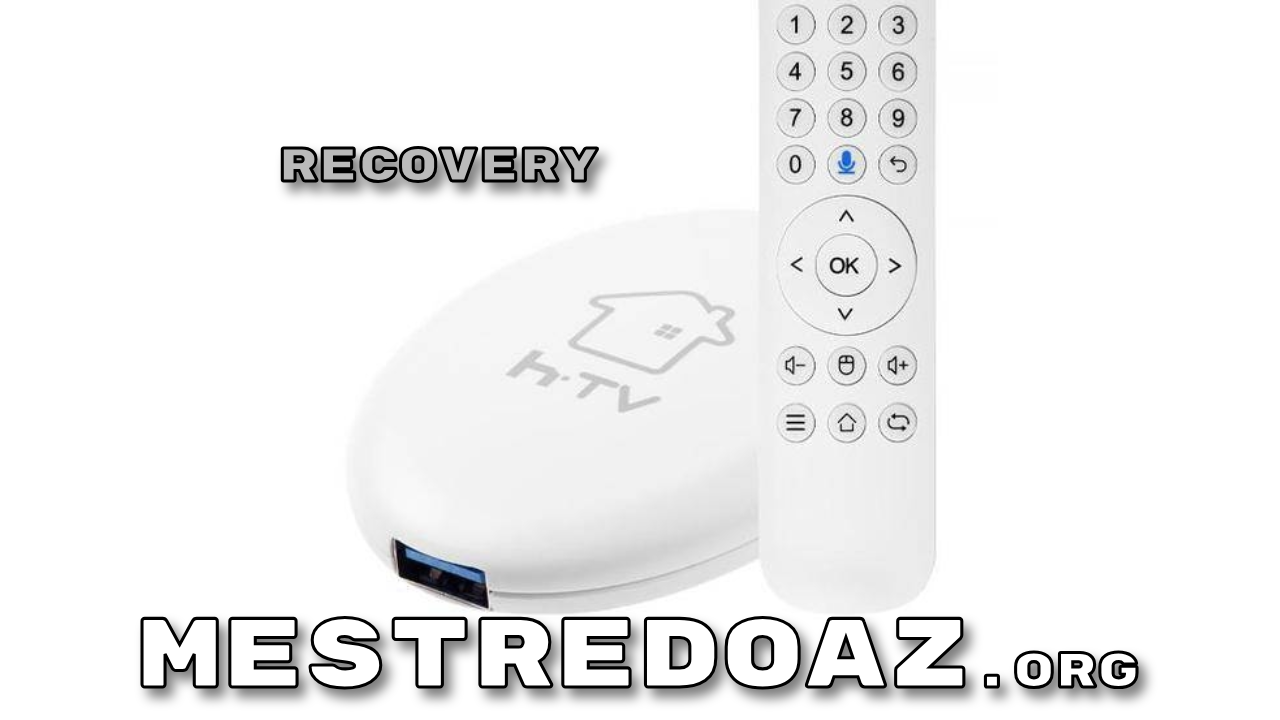
HTV Cast Guia de recuperação da luz vermelha
1. Preparação
- Separe uma agulha fina ou palito de dente de bambu.
- Utilize um computador com sistema Windows.
- Tenha o cabo de alimentação da TV Stick em mãos.
2. Instalar a Ferramenta de Gravação no Computador
- Abra a pasta baixada chamada “Burning Tool”.
- Localize o arquivo
setup_v2.1.9. - Clique duas vezes em
setup_v2.1.9para iniciar a instalação. - Na janela “Select Setup Language”, selecione English e clique em OK.
- Na tela Setup – USB_Burning_Tool, clique em Next.
- Na tela Select Destination Location, clique em Next.
- Na tela Select Start Menu Folder, clique em Next.
- Marque a opção Create a desktop icon e clique em Next.
- Na tela Ready to Install, clique em Install e aguarde.
- Quando aparecer Device Driver Installation Wizard, clique em Next e aguarde a instalação do driver.
- Na tela Completing the Device Driver Installation Wizard, clique em Finish.
- Na tela Completing the USB_Burning_Tool Setup Wizard, clique em Finish.
- Verifique se o atalho USB_Burning_Tool foi criado na área de trabalho.
3. Reparar a TV Stick (Recuperação da Luz Vermelha)
- Abra o programa USB_Burning_Tool.
- Conecte uma extremidade do cabo USB duplo à porta USB do computador.
- Pegue a TV Stick H Stick e não conecte a alimentação ainda.
- Insira a agulha no orifício de reset e mantenha pressionado.
- Sem soltar o reset, conecte o cabo de alimentação ao dispositivo.
- Aguarde até aparecer a mensagem “Connect success” no programa.
- Quando a mensagem aparecer, solte a agulha.
- Se não aparecer, aguarde mais um pouco ou repita os passos acima.
4. Carregar o Arquivo de Firmware
- No menu superior, clique em File → Import image.
- Abra a pasta onde está o firmware da H Stick.
- Entre na pasta imgs.
- Selecione o arquivo
H_Stick_fixed.imge clique em Open.
5. Configurações Obrigatórias (Muito Importante)
- Desmarque ❌ a opção Erase flash.
- Marque ✅ a opção Erase bootloader.
- Se essas opções estiverem incorretas, a recuperação falhará.
6. Iniciar o Processo de Recuperação
- Clique no botão Start.
- Aguarde até aparecer a mensagem “100%: Burning Successfully”.
- Clique em Stop.
- Somente depois disso, desconecte o cabo USB e o cabo de alimentação.
7. Primeira Inicialização Após o Reparo
- Conecte o cabo de alimentação e o cabo HDMI à TV Stick e à TV.
- Ligue o aparelho.
- Não desligue a energia durante esse processo.
- Verifique se o sistema foi restaurado corretamente.
8. Se Aparecer Imagem, Mas Não Entrar no Sistema
- Conecte o cabo HDMI.
- Pressione e mantenha pressionado o botão de reset.
- Conecte o adaptador de energia
⚠️ Atenção: não utilize a porta USB do computador. - Aguarde até aparecer o Modo Recovery.
- Pressione rapidamente o reset para navegar e mantenha pressionado para confirmar.
- Selecione Wipe data/factory reset → Yes.
- Quando aparecer data wipe complete, selecione Reboot system now.
9. Se a Recuperação Falhar ou Demorar Mais de 5 Minutos
- Troque o cabo ou adaptador de alimentação.
- Conecte o cabo USB em outra porta do computador.
- Repita todo o processo de gravação novamente.
Atenção: Ao realizar o processo de atualização, faça o reset de fábrica para evitar o mal funcionamento do receptor.
Mantenha seu receptor sempre com a atualização mais recente disponível no site Mestre do AZ, isso evita problemas e mal funcionamento.
| Modelo | Firmware |
|---|---|
| HTV Cast | Aqui |
O Aviso Legal do Mestre do AZ reforça que o site é voltado para informações técnicas sobre receptores de satélite, sem promover ou permitir pirataria audiovisual, cumprindo rigorosamente as leis de direitos autorais. Ao navegar pelo site, o usuário declara estar ciente e de acordo com estas condições.
Para mais detalhes, acesse o Aviso Legal – Mestre do AZ.